当前专题
2026-03-28
8分钟
墩墩
您是否曾经收到过每页都包含水印的 PDF 文件,这会极大地分散您的阅读注意力?水印,包括图片水印和文字水印,是保护文档不被盗用的常用措施,但当它成为我们阅读的障碍时,我们需要将其去除。
那么如何去除PDF文件中的水印呢?要解决这个问题,您需要一个 PDF 水印去除器。在这篇文章中,我们将向您展示从 PDF 中免费和付费去除水印的前 5 种方法。免费的解决方案是使用EasePDF将PDF转换为Word并删除Word上的水印。付费和直接的方法是使用专业的 PDF 水印去除器,如Adobe Acrobat Pro和 ApowerPDF。此外,我们将讨论另一种在线去除水印的方法。
首先,我们将推荐两个免费的解决方案来免费从 PDF 中去除水印。这两种解决方案都要求您首先将 PDF 转换为 Word,然后去除 Word 上的水印。我们可以使用EasePDF上的在线 PDF 到 Word 转换器,或者使用 Microsoft Word 本身。
EasePDF是一个免费的在线平台,供每个 PDF 用户转换、编辑、创建、水印、合并、压缩 PDF。当您选择EasePDF时,您就选择了一个跨平台支持的服务,您可以在任何设备上使用,包括 Windows、Mac、Linux、iOS、Android 等。 EasePDF为用户带来了一个开源服务,供用户转换和编辑 PDF。要从 PDF 中去除水印,使用EasePDF将PDF 转换为 Word是第一步,也是继续该过程的理想选择。
多合一在线PDF Converter- EasePDF
现在,请按照此简要指南了解EasePDF如何帮助从 PDF 文档中去除水印。
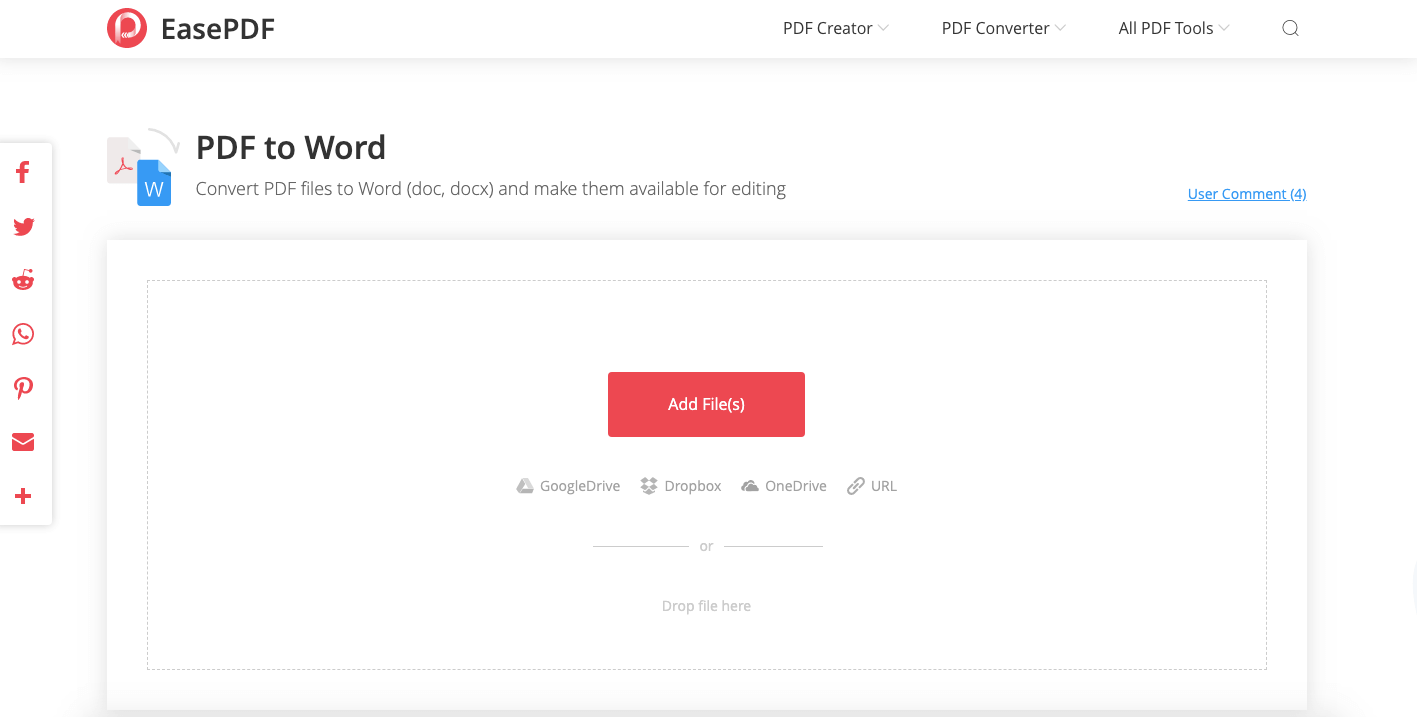
**步骤 1.**将 PDF 上传到EasePDF PDF 到 Word。如前所述,您需要先将 PDF 转换为 Word 文档,然后才能从中删除水印。因此,您需要前往 EasePDF 主页上的“PDF to Word”。之后,点击“添加文件”图标将 PDF 文件上传到转换器。
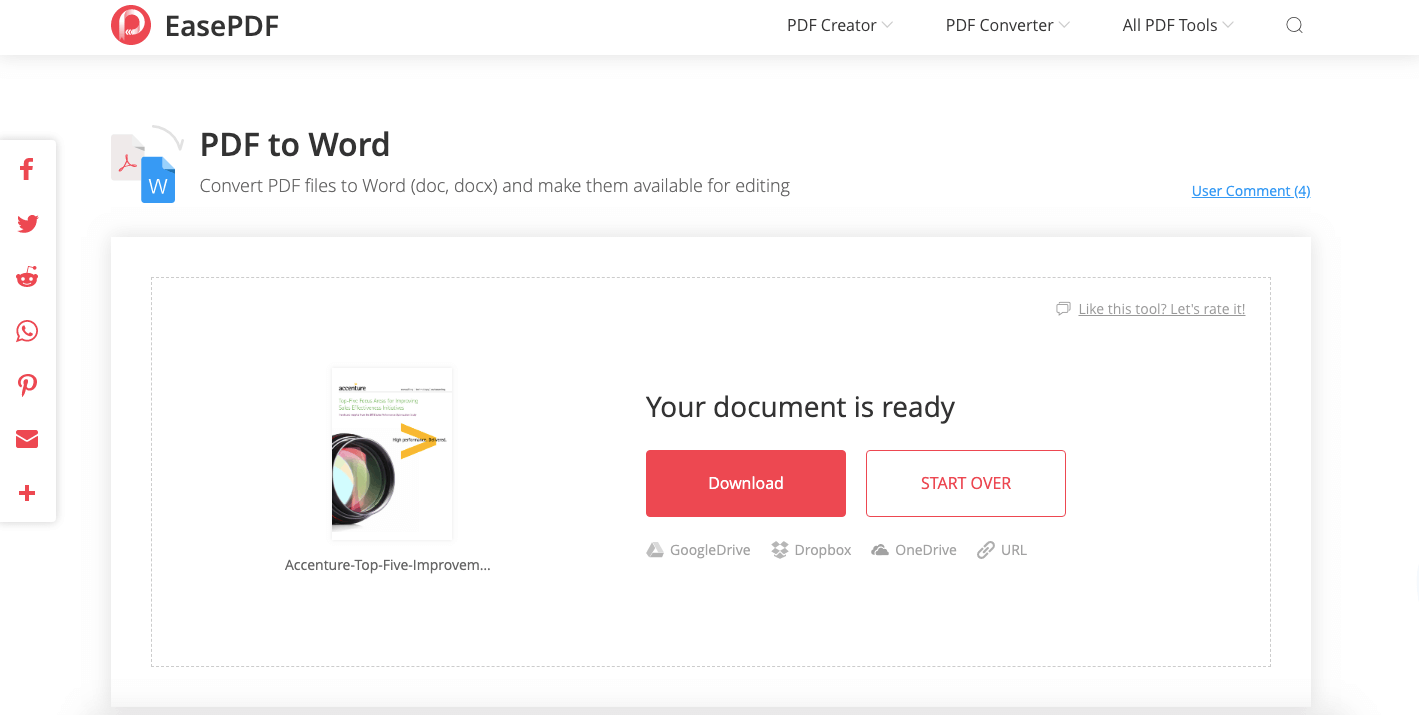
**第 2 步。**转换和下载 PDF 文件。上传 PDF 文件后,会出现一个“转换”图标,将 PDF 转换为 Word。当它提供“下载”按钮时,点击它,转换后的 Word 文件将保存到您的设备。
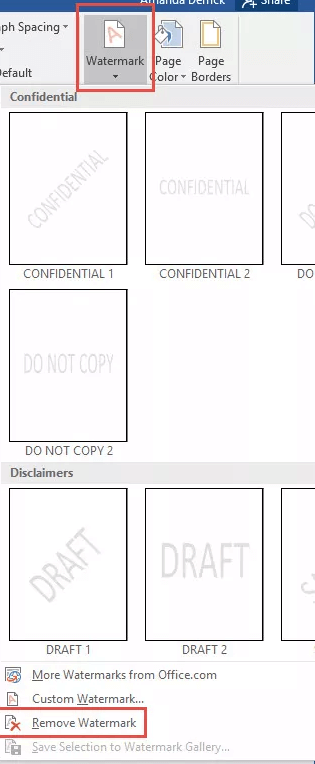
**步骤 3.**去除水印。得到Word文件后,用Microsoft Office、LibreOffice、 Google Docs、WPS等Word编辑软件打开,直接点击水印,按键盘上的“Delete”键即可删除.

如果每页都有水印,只需转到“设计”>“水印”>“去除水印”。对于 Word 2007 或 2010,选择“页面布局”>“水印”>“删除水印”。
如果PDF文件是加密的,需要先对PDF文件进行解密,才能去除PDF文件上的水印。此时,您可以使用解锁 PDF 。以下是一些可以帮助您的简单步骤。
**步骤 1.**单击“添加文件”按钮添加 PDF 文件或将其拖入此页面。您还可以从Google Drive、 Dropbox和OneDrive或任何其他 URL 链接添加 PDF 文件。
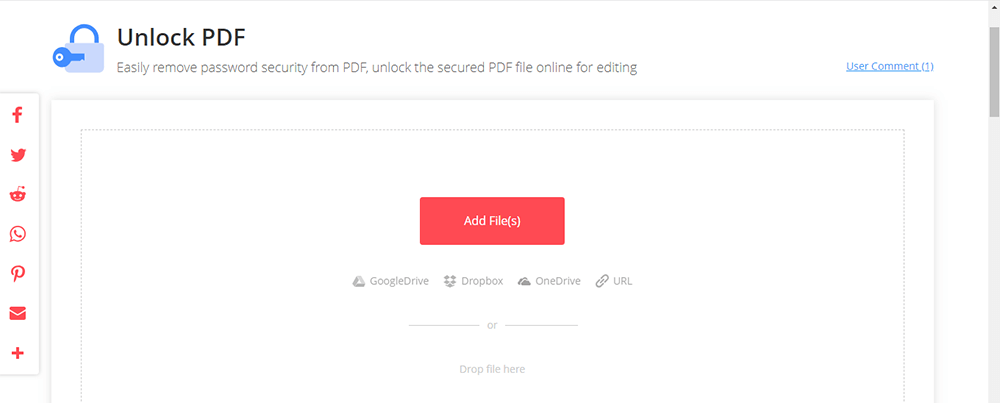
**Step 2.**添加要解锁的PDF文件后,不要忘记仔细阅读页面上的警告。现在,输入此 PDF 文件的密码,然后单击“解锁 PDF”按钮。
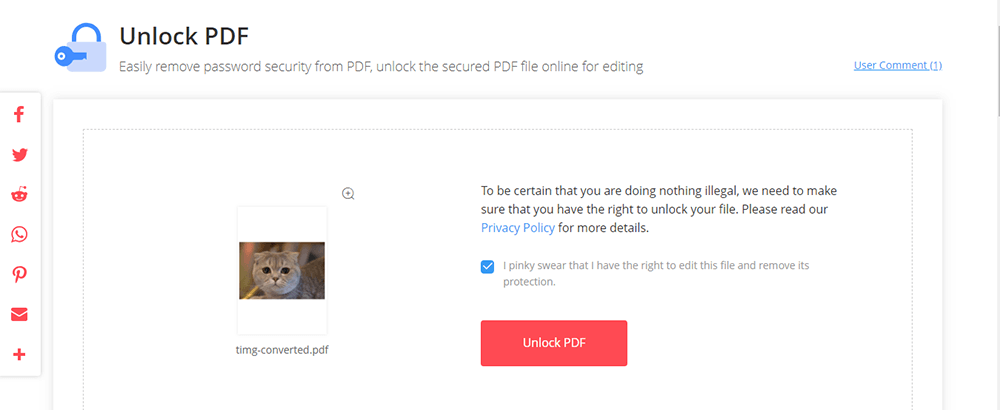
**Step 3.**点击“下载”按钮保存PDF文件,即可去除该PDF文件的水印。
尖端
“EasePDF不会给免费用户的文件添加水印,但是会有一定的使用和次数限制。如果您总是需要转换和编辑PDF文件,您可以订阅EasePDF并尝试一下。”
如果您需要将水印添加回 PDF 文件, EasePDF提供了添加水印工具来轻松完成目标。以下是您应该遵循的简单步骤。
**步骤 1.**导航到“添加水印”并添加您想要添加水印的 PDF 文件。
**步骤 2.**根据您的要求选择添加文本或图像水印。您可以使用提供的工具栏调整水印的条件。然后提交“保存PDF”。
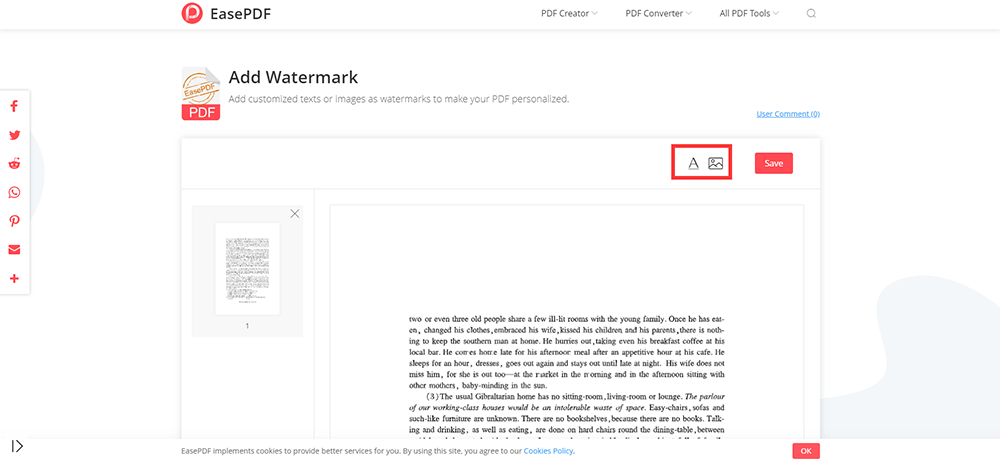
**步骤3.**当EasePDF提供“下载”图标时,点击它,添加水印的PDF将离线下载。
如果您的设备上已经安装了 Microsoft Word,您当然可以通过EasePDF并直接使用 Microsoft 将 PDF 转换为 Word。请按照以下步骤从 PDF 中去除水印。
**步骤 1.**右键单击要去除水印的 PDF,然后选择“打开方式”>“Microsoft Word”。
**第 2 步。**会弹出一个提示,警告您此操作会将 PDF 转换为可编辑的 Word,生成的 Word 文档可能看起来与原始 PDF 不完全一样,尤其是在原始文件包含大量图形的情况下。单击“确定”,Microsoft 会将您的 PDF 转换为 Word 文档。

**第 3 步。**您的 PDF 将以 Word 格式与 Microsoft 一起显示。现在您可以通过选择“设计”>“水印”>“去除水印”来去除水印。如果您使用的是Office 2010 或 2007,请转到“页面布局”>“水印”>“删除水印”。并且此文档上的所有水印都将被删除。

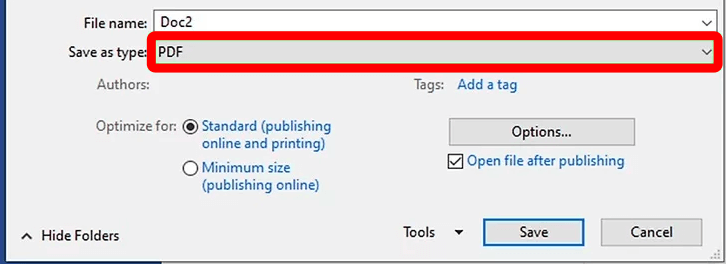
**步骤 4.**将其另存为 PDF。从主菜单中选择“另存为”,然后选择“PDF”作为保存格式。
如何直接从PDF文档中去除水印而不将其转换为Word?好吧,您需要的是专业的 PDF 编辑器。这里我们推荐Adobe Acrobat Pro。
Adobe Acrobat Pro可能是最著名的 PDF 软件。 Adobe Acrobat Pro内置了大量 PDF 编辑工具,使用户能够在 PDF 上添加、编辑或删除水印。立即尝试从 PDF 中删除水印。
**步骤 1.**在您的设备上安装 PDF 后,使用Adobe Acrobat Pro打开它。
**第 2 步。**转到顶部的“工具”选项卡,然后选择“编辑 PDF”。
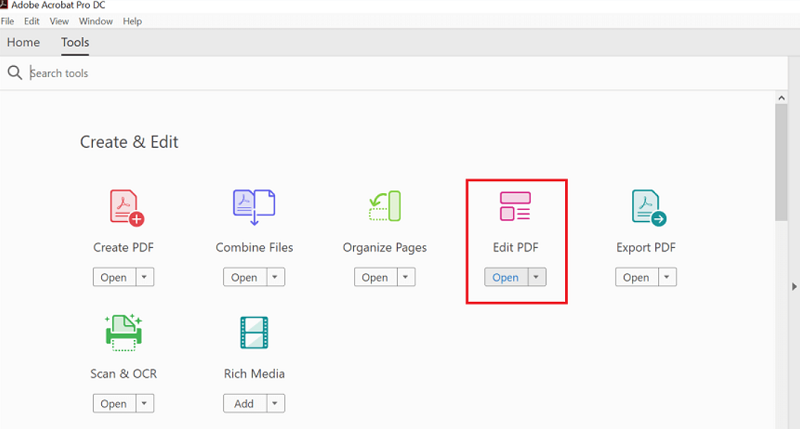
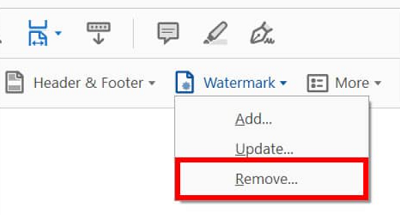
**步骤 3.**在编辑工具栏上,单击“水印”,然后从下拉列表中选择“删除”。
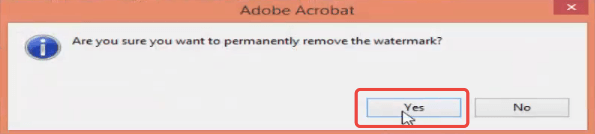
**步骤4.**会弹出提示“您确定要永久去除水印吗”,点击“确定”,此PDF上的所有水印都将被删除。
而已。通过四个简单的步骤,我们就完成了从 PDF 中去除水印的工作。如果您还对从多个 PDF 中删除水印感兴趣,可以参考此页面: 在 Adobe 上删除水印。
Adobe Acrobat Pro提供了水印更新功能,使用户能够通过非常简单的点击来更新过时的水印。这是如何做到的。
**步骤 1.**在Adobe Acrobat Pro中打开 PDF 文件。
**第 2 步。**转到“工具”>“编辑 PDF”>“水印”>“更新...”。
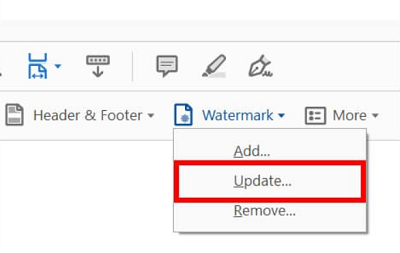
**步骤 3.**更改水印设置。最后,应用它们,可以更新水印。
如果我想去除水印的PDF在我的手机上并且我不想安装任何第三方应用程序怎么办?别担心,在这一部分,我们将向您展示如何使用 pdfFiller - 专业的 PDF 和其他文档在线编辑器在线去除 PDF 中的水印。
**步骤 1.**转到pdfFiller 。
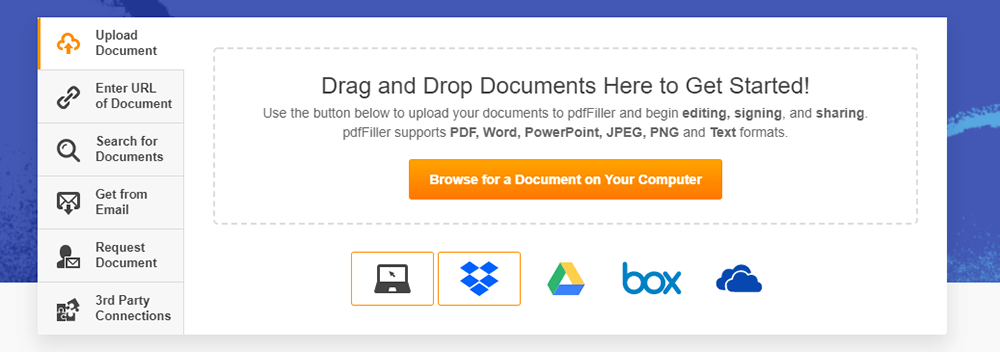
**步骤 2.**选择“浏览您计算机上的文档”以从您的计算机上传 PDF 文件或打开您帐户中已有的文档。
**步骤 3.**编辑文档时,单击右侧的水印选项卡。要显示或隐藏水印,请选中或取消选中相应的复选框。双击水印,然后单击“删除”图标。然后您就可以成功地从 PDF 中去除水印。
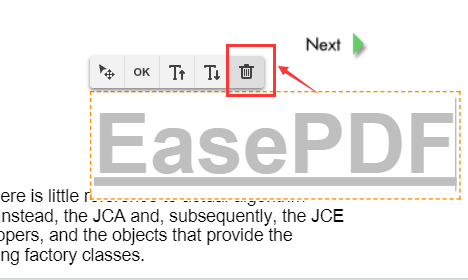
**步骤 4。**单击右上角的“完成”按钮,然后选择要另存为的格式。
去除水印最简单的方法是什么?
最简单的方法是使用 Adobe Acrobat。您可以使用免费试用版从 PDF 文件中去除水印,它的有效期仅为 7 天。推荐使用 Microsoft Word 作为免费方法,可以有效去除 PDF 文件上的水印。如果您以后需要编辑或转换其他格式的文档,您可以使用EasePDF。
如何免费编辑没有水印的 PDF?
许多免费的 PDF 编辑工具会在编辑后在文件上打印徽标。如果经常使用PDF文件,最好选择多功能的PDF编辑器(转换器)。即使是付费的也会更有质量保证,而且文件上不会有水印。
以上是我们研究和测试过的关于如何从PDF中去除水印的前5种解决方案。要免费去除 PDF 上的水印,您可能需要使用**EasePDF或Microsoft Word将 PDF 转换为 Word,然后去除 Word 上的水印。当然,如果需要,您可以在去除水印后将 Word 文档另存为 PDF。要直接从 PDF 中去除水印,您可以使用Adobe Acrobat Pro或ApowerPDF** 。最后但并非最不重要的是,您可以使用pdfFiller在线删除水印,而没有任何设备限制。